這些是筆者常用的網路資源,有些會註明品質,*****五顆星(優),*一顆星(差),依此類推。目前數量不多,之後有找到會再更新。
zeelproject,俄羅斯網域提供的免費模型平台(模型品質*****,模型選擇多,含貼圖
3D Mili,實用的3D模型資源(模型品質*****,模型選擇多,含貼圖
B&B Italia,這品牌不需要我再介紹了吧XD(模型品質*****,模型做得很細,大部分都含材質與貼圖
Polantis,室內家具模型與材質(須註冊,免費
這些是筆者常用的網路資源,有些會註明品質,*****五顆星(優),*一顆星(差),依此類推。目前數量不多,之後有找到會再更新。
zeelproject,俄羅斯網域提供的免費模型平台(模型品質*****,模型選擇多,含貼圖
3D Mili,實用的3D模型資源(模型品質*****,模型選擇多,含貼圖
B&B Italia,這品牌不需要我再介紹了吧XD(模型品質*****,模型做得很細,大部分都含材質與貼圖
Polantis,室內家具模型與材質(須註冊,免費
教學
因應疫情以及外縣市學生需求,課程可以選擇遠端線上家教。
有別於外界補習班大班上課,本工作室教學採用一對一的方式,並會在上課之前與您一次討論,依照您的需求來調整課程內容。若您是3D新手,建議課程共計20堂。上課所有的內容都會以真實的空間案例來進行教學。以20堂課為例,前10堂課會以3ds max與V-Ray做基礎教學,從建模、打燈、材質貼圖、跑圖,到後製等開始學起;而後10堂課則是進階教學,會透過較為複雜的空間案例來操作,讓學員們更快地累積3D經驗,並在將來可以獨立完成作業,與良好品質作為學習目標。
20堂課學費共計五萬元整,可於第1堂與10堂課分兩次付款。若有兩人以上同時上課,或是在學學生、剛畢業或退伍一年內之社會人士,會有優惠折扣!當然,假定是因預算問題,或是你已經是3D高手,也可以採用課堂數為單位來上課(譬如你想上6堂課),其收費方式另計。
接案
(為了獲得更好的閱讀品質,可至我另一部落格觀看:傳送門->DDD3VIZ)
哈囉大家好,我是曾老師。不知各位是否有聽過:光線是空間的靈魂。對我來說,掌握好光線,那麼剩下的,圖面好不好看就是設計的問題了。雖然我已經發佈了好幾篇材質教學,但也許你會發現,這些都建立在適當的光線下操作,換言之,沒有適當的光線,材質設定再厲害也沒有用。而今天,就是要帶領各位,我在處理專案時設定光線的工作流程。
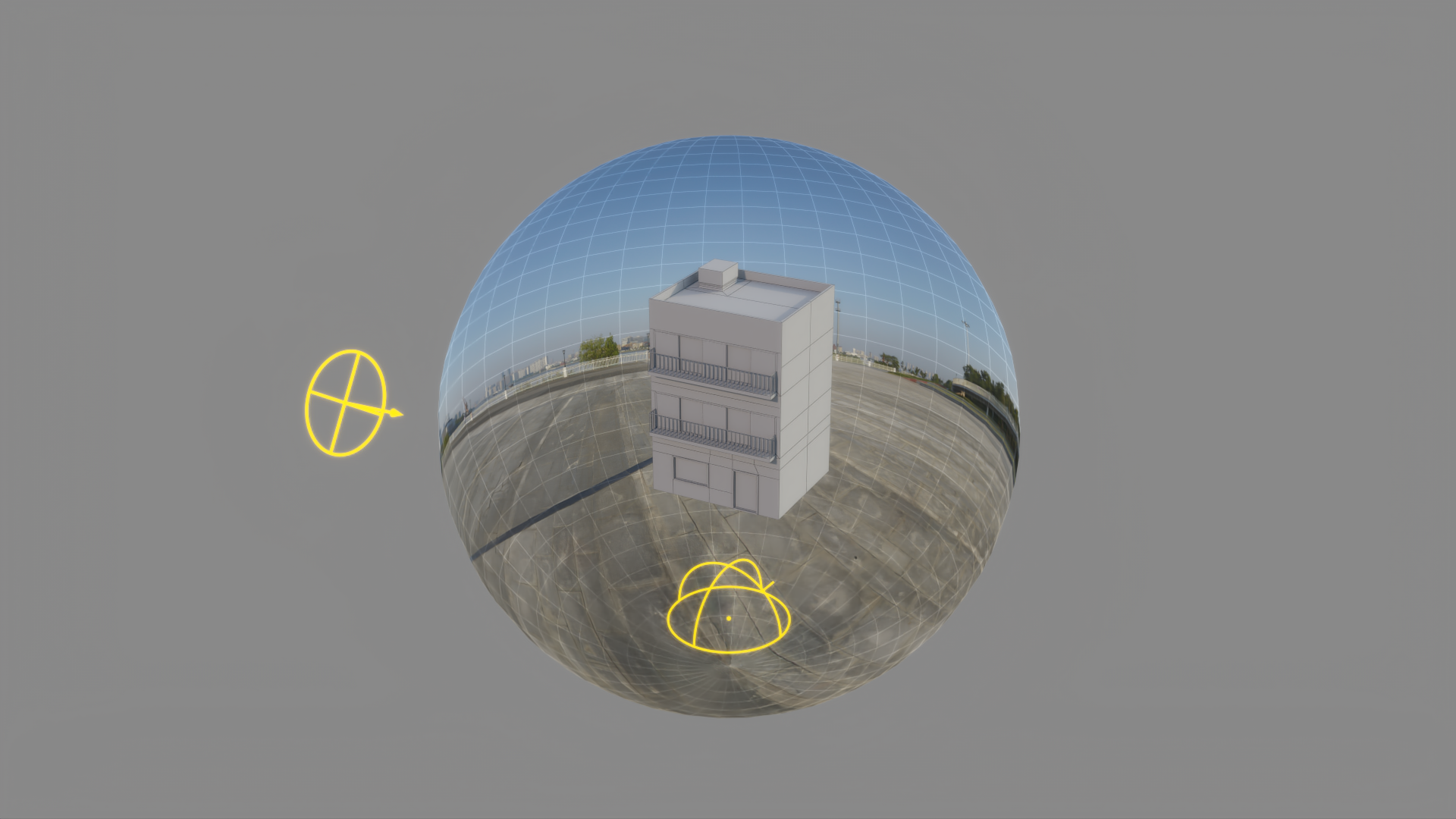
首先,我們先來理解真實世界光線的基本運作。它會受到幾個因素所影響:太陽、大氣天空,以及物理環境。影片中畫面便是在呈現真實世界光線運作的樣貌,然而,在3D場景裡,太陽與天空很容易建構,但是物理環境卻難以生成,尤其當你主要重心在室內設計,不太可能耗費大量時間在建構窗外的景色。然而若缺少了物理環境,戶外光線就會變得非常均質單一,不足以表達真實世界光線的複雜與多樣,為了要解決這個問題,我們可以使用全景式圖檔,譬如HDRI,來作為環境光線的模擬,若有必要,還可以適當地加入太陽,來強化空間的光影感。
由於會用到HDRI,我的影片內文也提供了這次教學資源的連結,各位有興趣可以下載。若還想要更多有關HDRI免費資源,那麼,Poly Haven網站是你不可或缺的好夥伴,他們家提供了非常多且專業的HDRI檔,無論室內或戶外,白天或夜間,只要選定好你想要的素材,你不需要註冊就可進行下載與使用。通常我會透過3D模擬畫面進一步判斷光影與顏色表現。若無問題便可在右上方點擊下載。
回來到場景,我們先新設一個V-Ray Dome Light,並將名稱改為HDRI,以方便等等在LightMix可以快速找到這盞燈具。好了之後打開材質編輯器,因為這次教學沒有要處理複雜材質的設定,所以我會用材質編輯器的傳統介面,先選定一顆材質球將它轉換為VRayBitmap,然後再到你下載好的檔案(連結),裡面有個shanghai_riverside資料夾,我會先來示範這個帶有藍天無雲的HDRI來作為環境光源,將它拖曳至VRayBitmap路徑中,並改為球型包裹,然後再將這貼圖分別拖曳至V-Ray Dome Light與Environment Backgroud貼圖通道。
(為了獲得更好的閱讀品質,可至我另一部落格觀看:傳送門->DDD3VIZ)
哈囉大家好,我是曾老師,今天要來示範另一種風格的地板,也就是帶有混擬土質感的大版磚,像這類型的版磚很常運用在室內設計元素當中。然而,今天的教學會花點時間帶領各位,處理面磚密接以及泥做的細部,讓它在交接處能夠帶出一點明顯切割與手工質感。如果你學了這個細節處理,就能讓你的3D更接近真實,更重要的是它不單單用在地版,相同手法也可運用在壁磚。
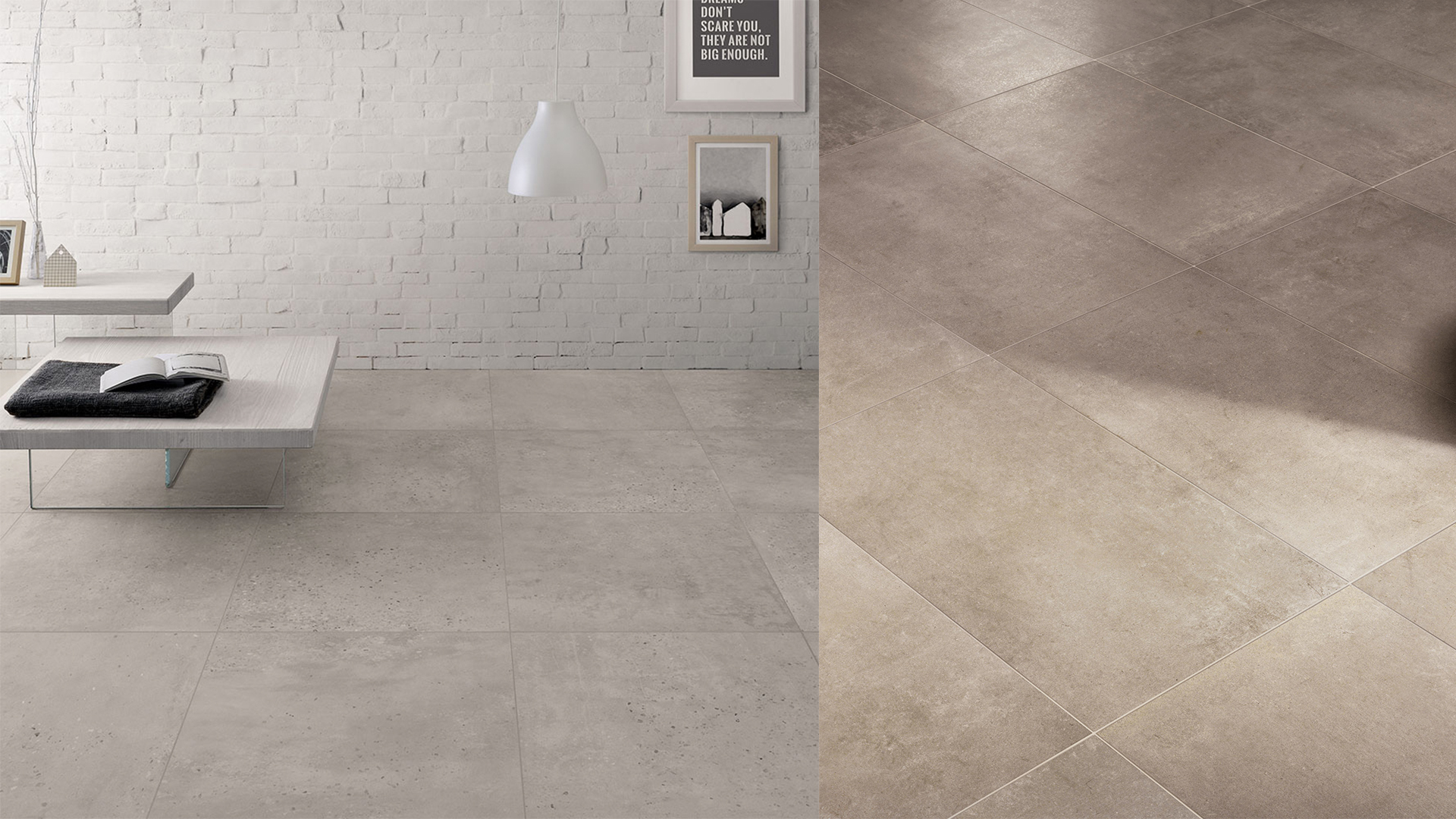
在開始之前,我們先Study相關參考資訊。從影片畫面中可以看到地版的整體以及局部特寫,不論是哪一張參考照片,會發現每一塊面磚的分割是建立在兩個重點:一個是紋理不連續性,來表達每塊面磚,然而,並非每一次所挑選的紋理,都具備有這麼強烈的調性,它也有可能是很低調的、低對比,甚至是單色的地磚,舉例來說,拋光石英磚就是很典型的例子,你幾乎看不到上面的紋理。所以,另一個方法就變得非常重要,那就是強化面磚邊緣的交接處,然而這就會衍生出兩種型式,密接與泥做。參考圖的特寫便是交代面磚與泥做的細部了。
總而言之,今天教學會分為三個部分:首先,完成地板建模與基本材質設定;其次,會先示範密接溝縫的作法;最後,會再以泥做的方式來達到應有的細節。同樣地,我在影片下方內文中提供一個連結,裏頭有這次教學相關的參考照片、會用到的貼圖以及跑圖圖檔等相關資源,各位有興趣可以下載。
回來到3ds Max場景,我們會看到一個通透的空間,從玄關、餐廳到中島,這個空間伴隨著大片落地窗與庭院景觀,可以預期會是一個採光與視野良好的室內空間。在這階段我們得將大版磚建模與材質做個基本處理。場景中的地板物件,上面的分割是經由設計師地坪配置圖套用而成的。

今天要帶各位來示範我的繃布建模教學。
在室內設計中,繃布是個非常見的設計元素,它通常會伴隨著特定的尺寸與造型,所以會建議各位至少要學會繃布建模來應對這類模型要求。
這次影片目的要讓各位理解,不管你是最簡單的矩形,還是帶有曲面造型的繃布,我的建模方法基本上都可以一體適用。
教學中會用到retopology,也就是重新拓樸工具來完成塊體的表面細分;細分完成之後,使用Relax工具讓塊體的邊緣軟化,繃布的造型就會出來了。最後,透過UnwrapUVW工具來重新整理UV,以應對往後處理布料材質的貼圖。
同樣地,由於工具需要,仍然建議各位使用3ds Max 2021.3以上版本。
2021年動畫作品
3D建模與動畫設定:3ds max, V-Ray
動畫跑圖:Chaos Vantage,動畫算圖一張(1920*1080)約為4到6分鐘;GPU規格:rtx2080顯示卡。
特殊漆是個極為精緻的材質,在3D處理過程中若稍有不慎,容易讓材質拙劣的效果。這次教學將帶各位如何用V-Ray材質來真實地呈現特殊漆。 此次教學同時也運用了V-Ray 5之新貼圖工具—VRay UVW Randomizer,它適合用在需要大面積重覆貼圖物件表面,有了VRay UVW Randomizer的加持,能讓貼圖表現更加自然。
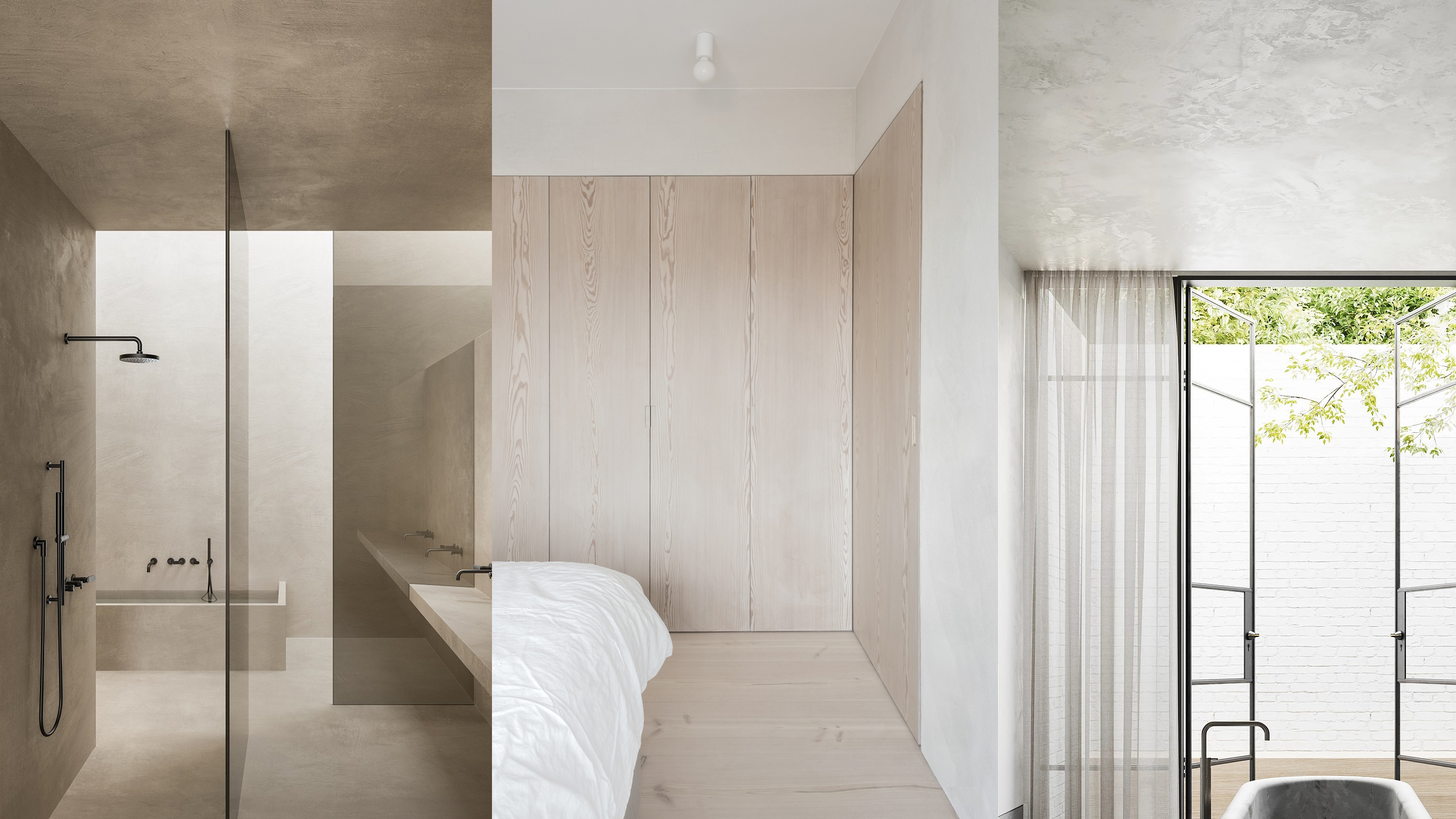
從上圖參考資訊會發現會發現漆面變化還蠻大的,從一般常見白色漆面到具有天然或手工質感特殊漆面,不管你是選擇了哪種類型漆面,它們都需要一張良好的貼圖來達到目的。這次教學同樣會在基底(Diffuse)、反射以及凹凸進行貼圖處理。為了要達到這樣的效果,我這邊也會提供相關貼圖連結供各位下載 :
參考圖、跑圖與貼圖資源連結: https://drive.google.com/file/d/1o1KsKOnBry_FEgn7KZbMdcCyZ-3Sid7n/view?usp=sharing
各位若有興趣可以跟著我一起來做!
首先,準備好你的場景並打開材質編輯器,設定一顆新的VRay Material,以及VRay Bitmap,然後再將剛剛提到的貼圖資源解壓縮後,裡面有個叫做plaster_texture圖檔,將它拖曳至VRay Bitmap路徑,好了之後,再將這張貼圖連結到Diffuse map通道。
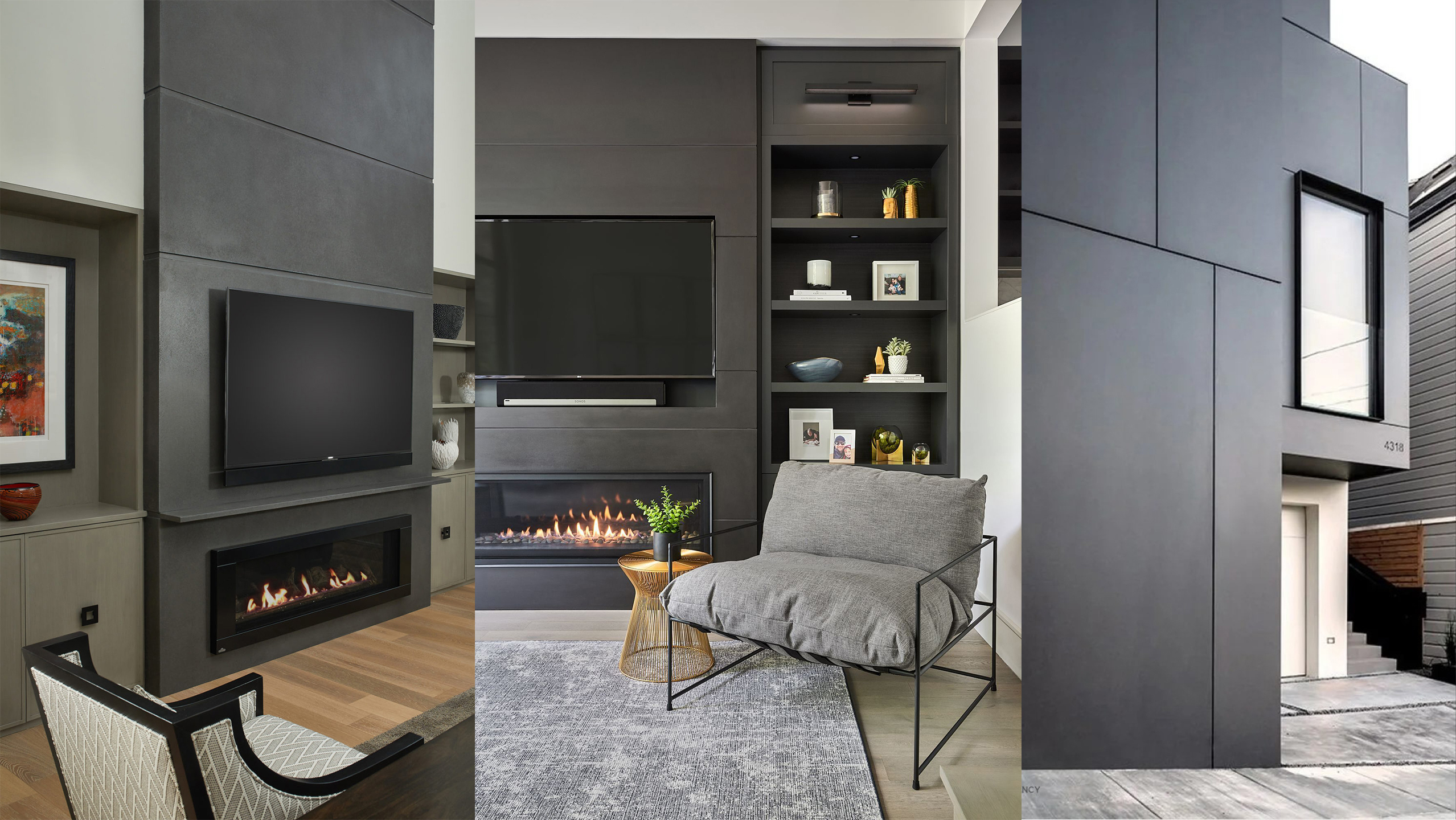
有別於黑色噴漆,黑鐵是個很特別的材質,由於材料生成的過程中,表面上會帶點特有紋理,是設計師極為喜愛的材料之一,如何用V-Ray材質來真實表達黑鐵材料則是這次教學重點。
無論如何,我們還是先來查看真實世界中的黑鐵樣貌吧。
從以上參考圖面可見黑鐵反射不均質效果。要真確地表達黑鐵材質上低調又不失質感的紋理,貼圖的品質與其中細節是決定該材質寫實的關鍵要素。以下提供了這次教學會用到的圖檔,各位有興趣者可以將圖檔儲存。
回到3ds max,準備好你的場景,打開材質編輯器,在這裡我選擇使用Slate Material Editor(也可以用傳統材質編輯器跟著步驟學習),在材質編輯器工作視窗新設VRayMtl與VRayBitmap貼圖,然後在VRayBitmap貼圖加入剛提到的黑鐵圖檔。完成以上步驟後,記得要將VRayBitmap貼圖連結到材質球Diffuse map通道。
將材質求指定給場景中的物件後,一定要留心物件是否有作UV處理,如下圖所示,我則採用了Unwrap UVW來進行物件貼圖。
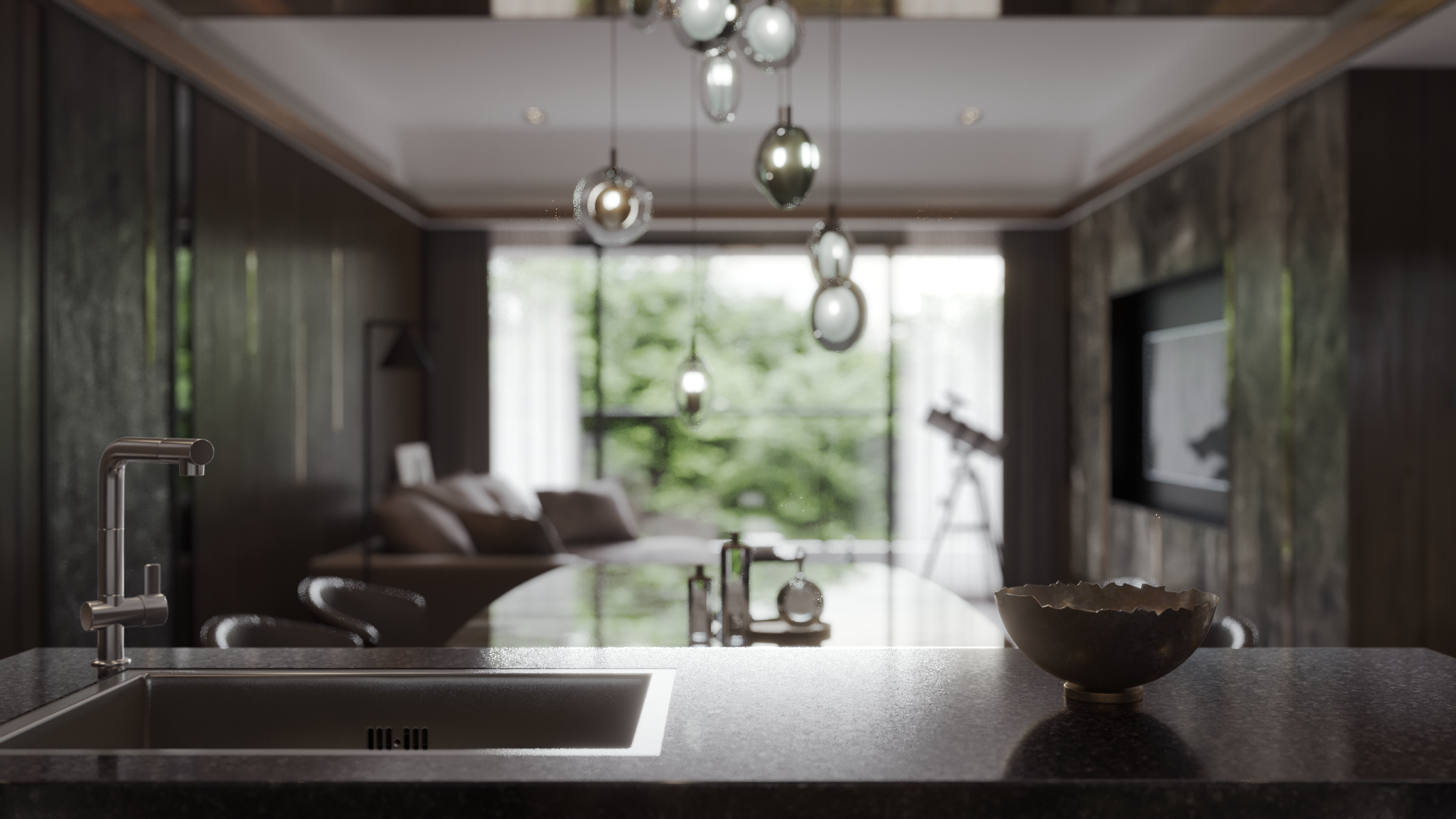
一如既往地,用最少的軟體來完成專案一直是我的目標,在這專案工作中,充分運用V-Ray5的VFB裡我所熟知的工具,並發現到它比過去版本更為強大與成熟,幾乎可以取代跑圖完成後在Photoshop的畫面微調,進而重寫工作流程。除了讓流程更為簡化之外,同時也發現到使用該工具需要更來得有創意與想像力。3D有了LightMix工具輔助,就必須思考畫面由那些燈來達成。如過去所提,光線一向是空間的靈魂。良好且帶點戲劇張力的畫面並不在於打開所有的燈具,而是採用少即是多的精神:由簡單直白的光線來達到效果。我很高興LightMix在不重新跑圖情況下保有彈性調整場景中的每盞燈具。
另外,過去帶有景深圖面的局部後製是件頗為麻煩之事,你必須預先手動設定將做要後製的matte,才能進一步局部修改,這樣matte仍然缺乏彈性與侷限性。然而,V-Ray改版後針對這窘境進行極為有效的改善,Cryptomatte的加入,能自動將畫面裡的各個物件轉化成為不同色塊且不會相互比鄰,這概念跟VRayWireColor Element概念相同,只是必須手動更改顏色,並且再到Photoshop軟體後製。有使用VRayWireColor的人一定知道,當圖面帶有景深效果,其物件選取仍會無效,而Cryptomatt則沒有這樣問題。有關Cryptomatt的應用,日後再帶各位示範。
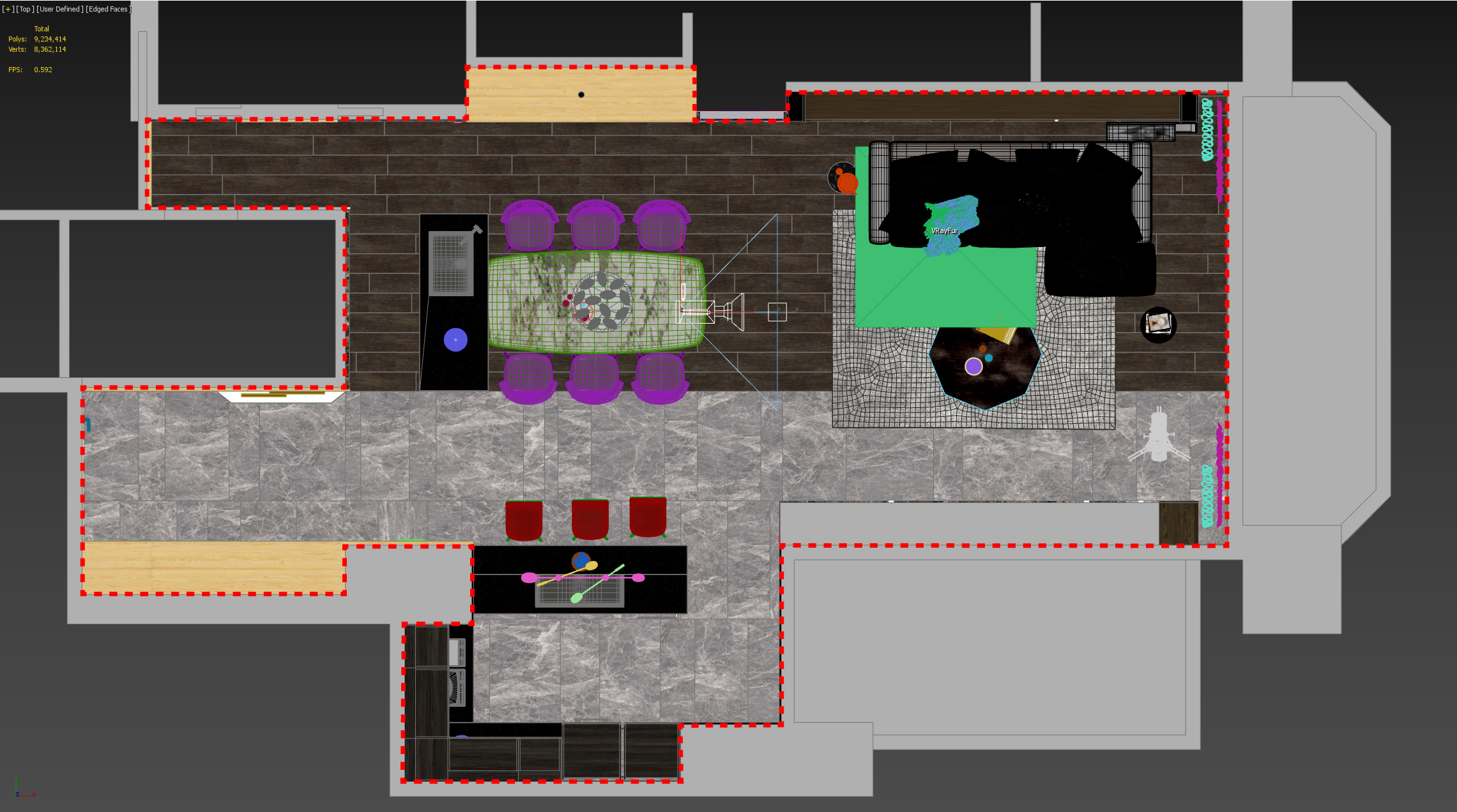
不知道大家是否知道V-Ray也可以跑全景圖?這幾年很流行用3D全景圖來表現設計,故今天要帶各位來製作全景圖和觀看。其教學重點如下:
溫馨提示,若無出現字幕,請手動開啟顯示字幕功能
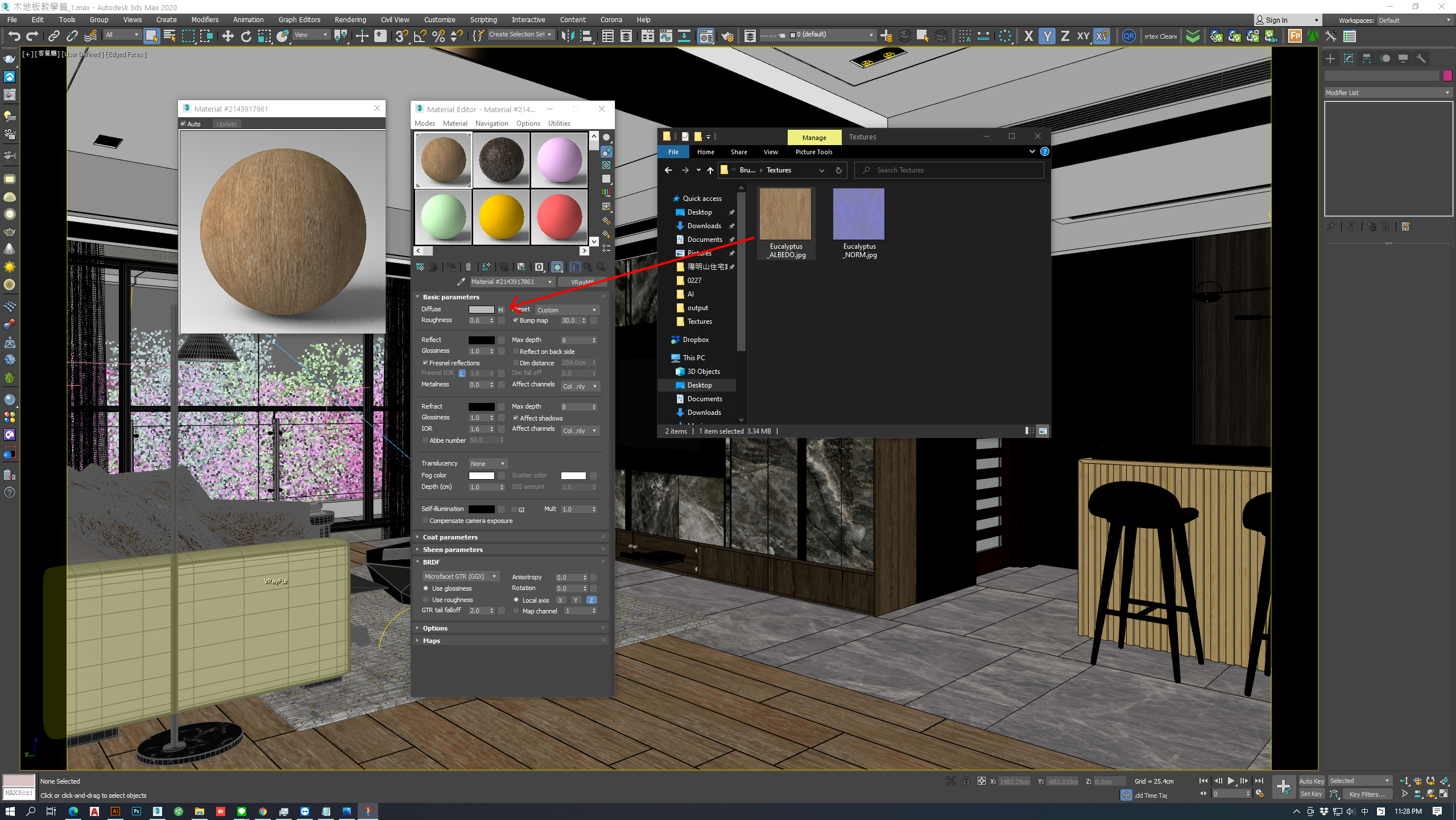
本教學透過室內場景帶各位示範木地板材質的設定與操作流程,其教學重點如下: