(溫馨提示,若無出現字幕,請手動開啟顯示字幕功能)
DDD3VIZ 發表在 痞客邦 留言(0) 人氣(656)
溫馨提示,若無出現字幕,請手動開啟顯示字幕功能
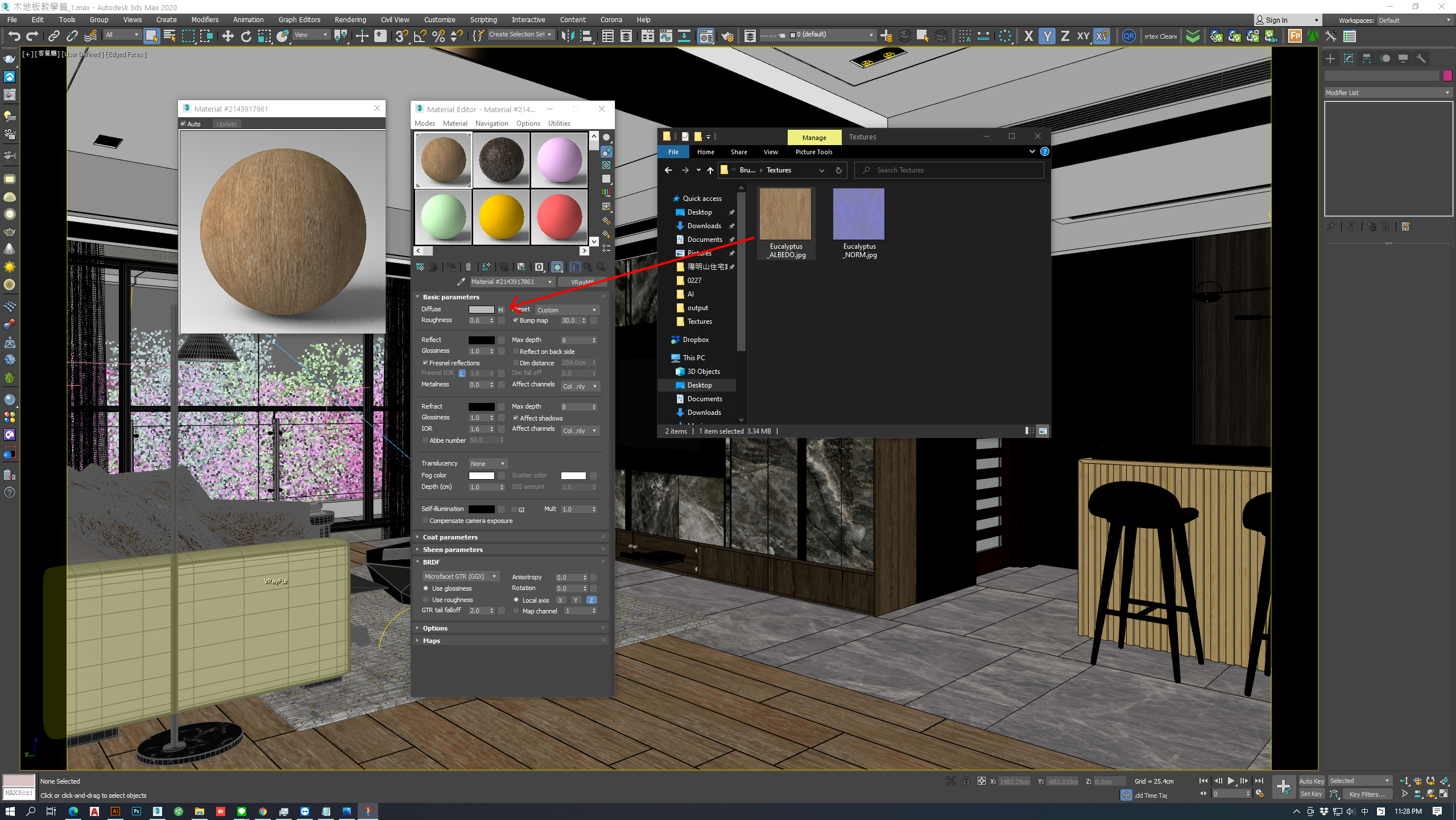
本教學透過室內場景帶各位示範木地板材質的設定與操作流程,其教學重點如下:
DDD3VIZ 發表在 痞客邦 留言(0) 人氣(125)
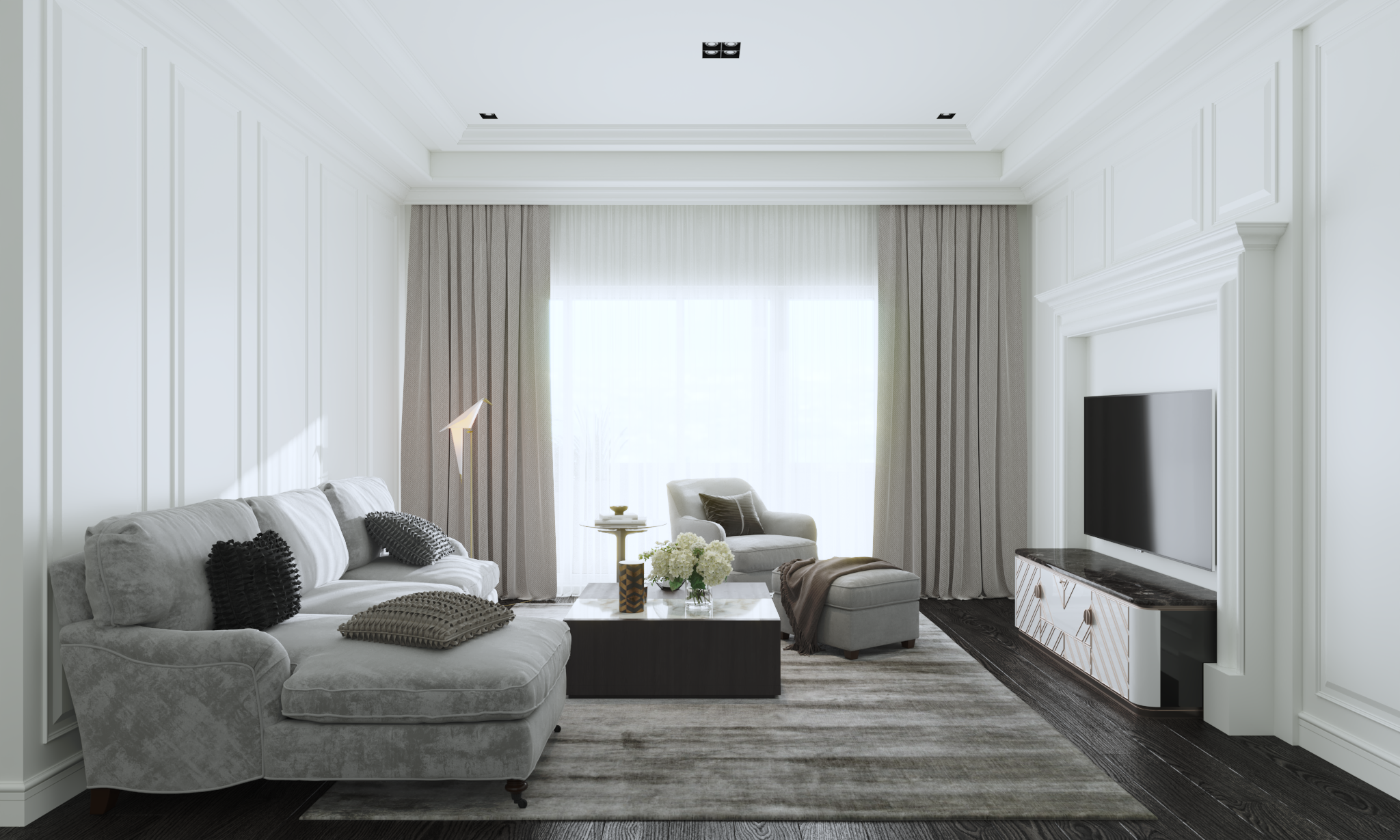
此場景是用3ds max 2020與V-Ray 5,其V-Ray VFB工具扮演非常重要的角色,不論在曝光、色溫調整,都能在不重新跑圖情況下進行調整。
當然,VFB另一個工具LightMix,讓我可以更細緻地控制與微調各個燈具。
在家具與家飾模型的部分,來自俄羅斯的zeelproject模型平台則提供了非常多免費資源,讓室內空間豐富許多,即便有許多模型資源是用Corona Renderer完成,只要你使用V-Ray 5與另外安裝Corona跑圖引擎,便可以無痛讀取其相關設定。若你想要進一步編輯其材質、貼圖與燈具,V-Ray scene converter工具也能將其順利轉換成V-Ray相對應的設定。
最後,此系列跑圖畫面有許多特寫,並透過景深來強調畫面主題,其仰賴物理攝影機光圈參數,且搭配鏡頭焦距來達成效果。然而要注意的是,一旦有了這些特寫畫面,意味著模型造型、材質等細節會被放大,讓原本看不出來的缺失可能在這個時候可能就顯露無遺,這些都必須要再加強處理才能達到畫面真實效果。
室內設計:頡律室內裝修設計
(以下圖面皆可點擊放大)
DDD3VIZ 發表在 痞客邦 留言(0) 人氣(46)
完整教學可以點播上方影片,亦可從本教學文章開始學起。若無出現字幕,請手動開啟顯示字幕功能。
DDD3VIZ 發表在 痞客邦 留言(0) 人氣(296)
DDD3VIZ 發表在 痞客邦 留言(0) 人氣(23)

完整教學可以點播上方影片,亦可從本教學文章開始學起。若無出現字幕,請手動開啟顯示字幕功能。
本次教學將帶領各位在一開放空間中多個攝影機情況下,有關每個鏡頭光線控制應有的程序。
DDD3VIZ 發表在 痞客邦 留言(0) 人氣(201)

完整教學可以點播上方影片,亦可從本教學文章開始學起。
本教學著重V-Ray互動式跑圖與去雜訊工具的操作,其優點在於:
DDD3VIZ 發表在 痞客邦 留言(0) 人氣(139)
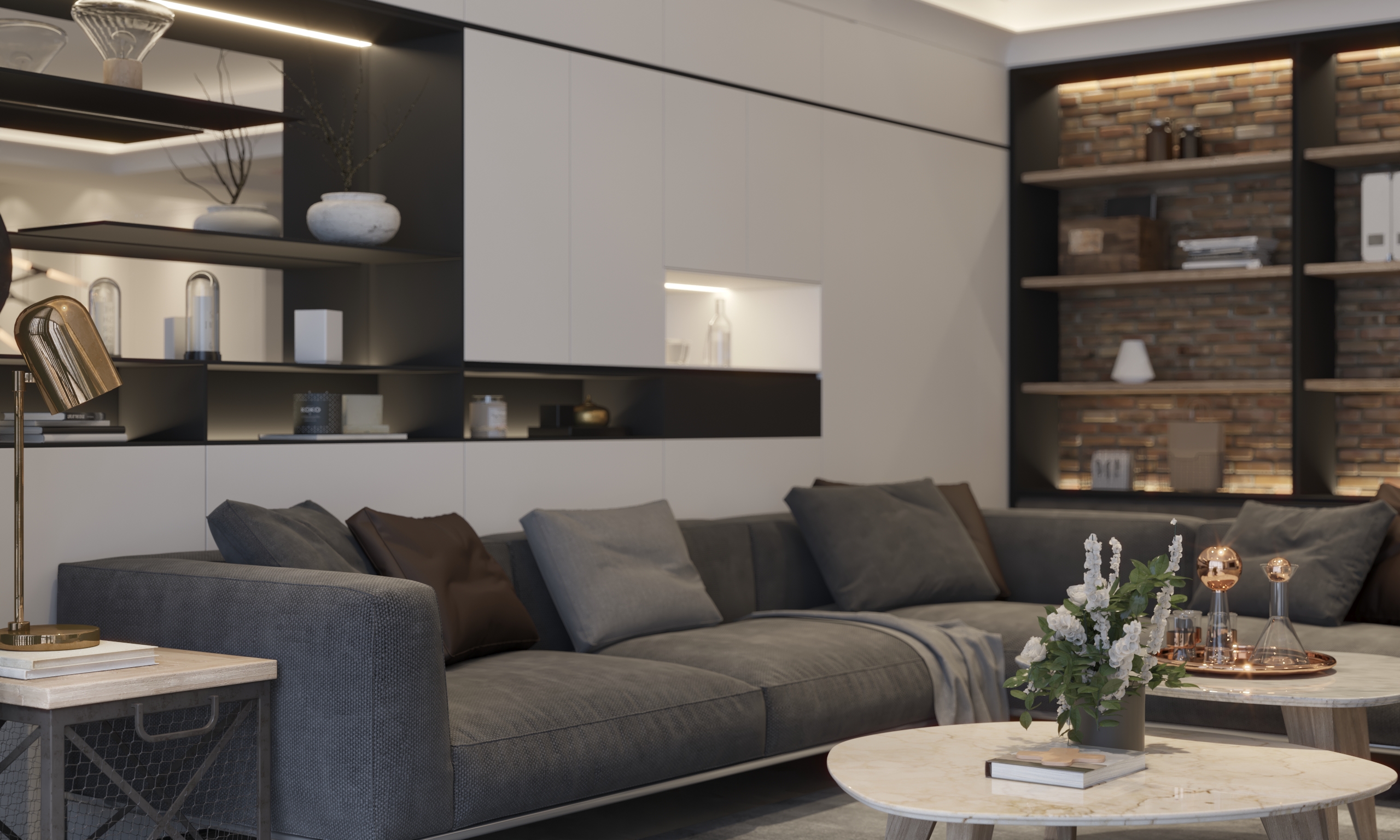
景深前置準備:
1.必須先將場景光線設定好
2.必須使用物理攝影機(無論是3ds max內建的Physical Camera 或是VRayPhysicalCamera皆可)
3.準備你的光圈快門換算工具exposure calculator(http://endoflow.com/exposure/)
DDD3VIZ 發表在 痞客邦 留言(0) 人氣(120)
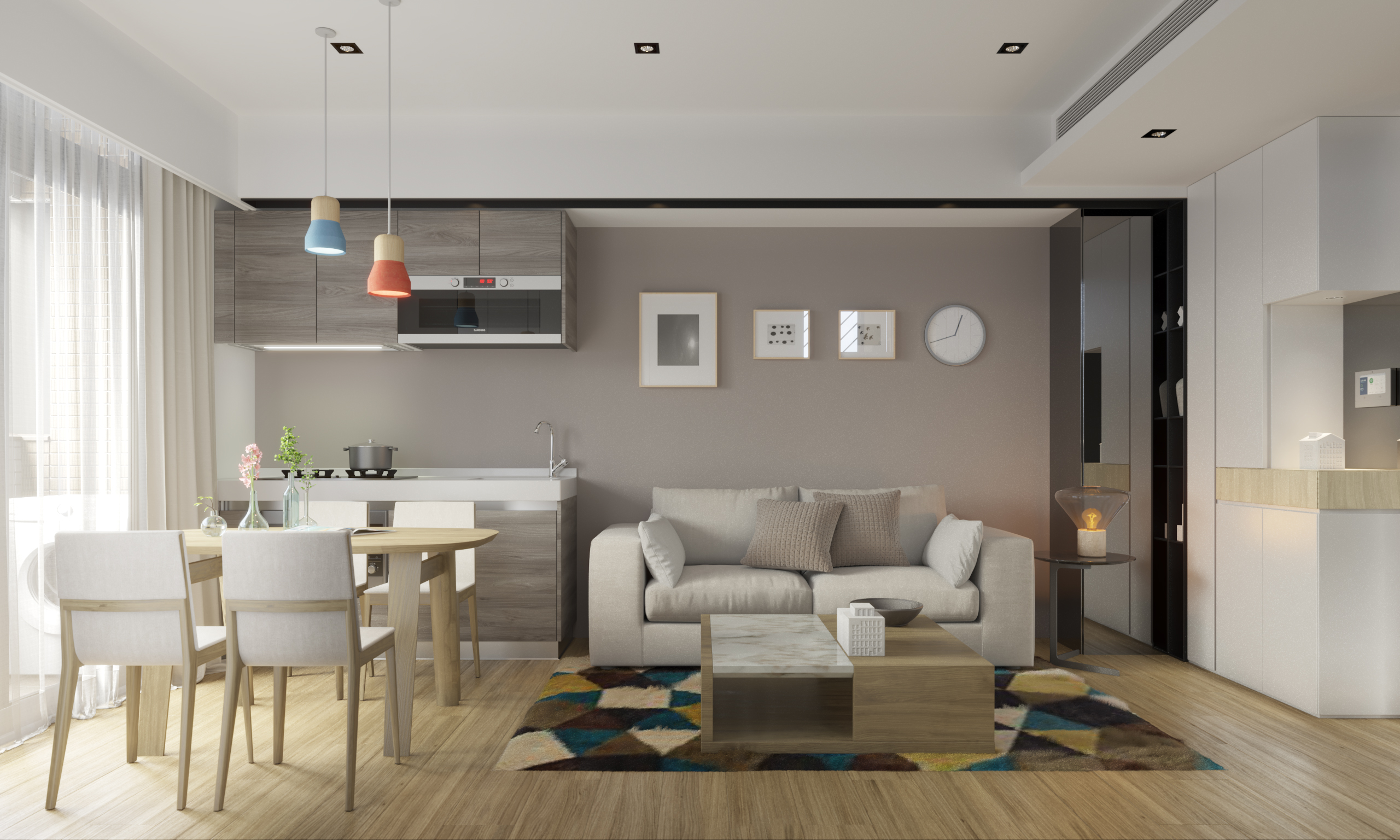
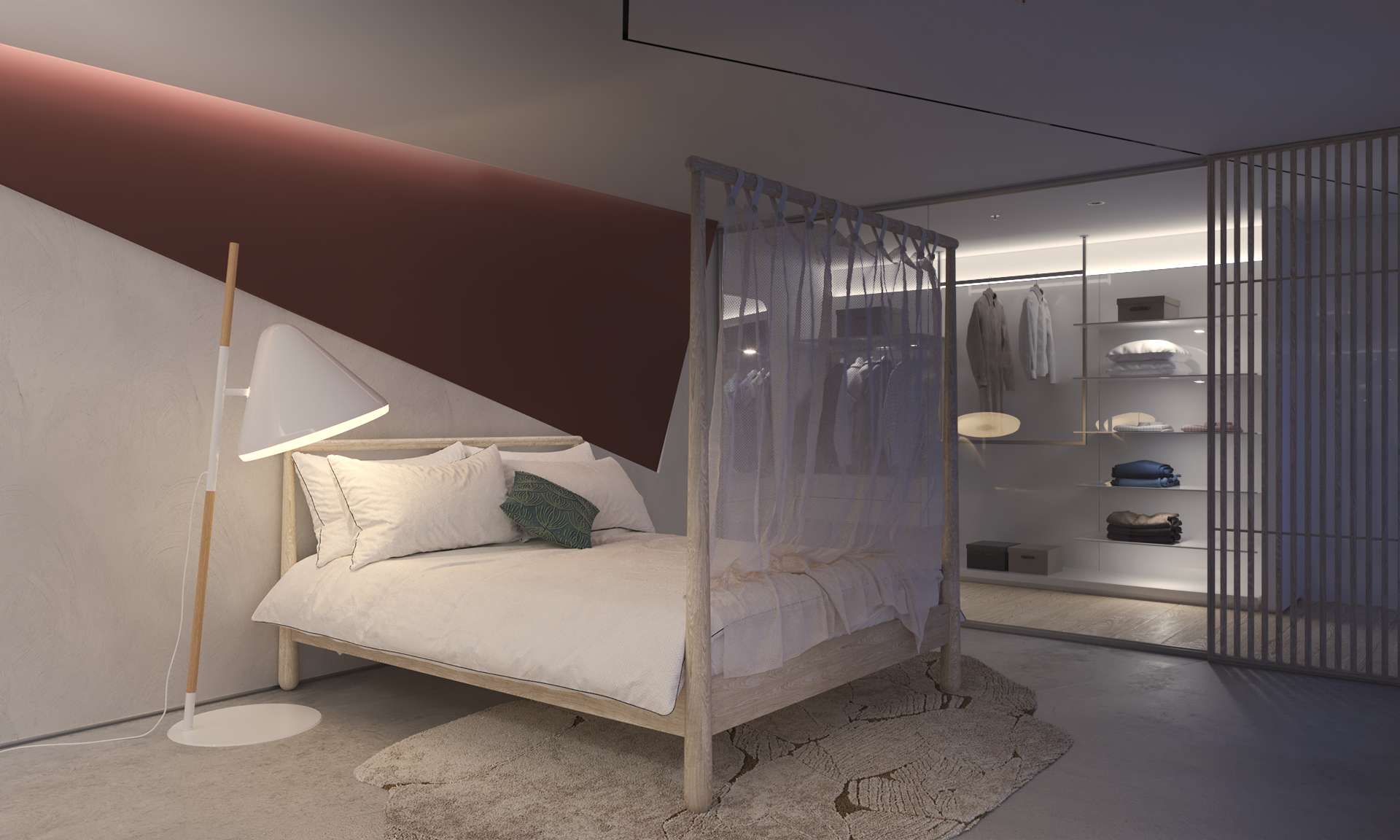
這是於去年夏天完成的案子,小坪數但又須滿足居住需求的住宅空間,偌大的空間在設計上盡可能採用簡單造型與自然材料,卻又不失一定質感。其中有幾個角度採用特寫鏡頭,得以強調細節與氛圍。家飾品亦是極為重要的元素。然而空間的立體感皆取決於光線的設定,以戶外的自然光線為主,在此場景採用HDRI環境光與少數的人工光源來補足室內採光不足的區域。
本專案是由頡律室內裝修設計完成、軟體為3ds max 2016與V-Ray。
DDD3VIZ 發表在 痞客邦 留言(0) 人氣(30)
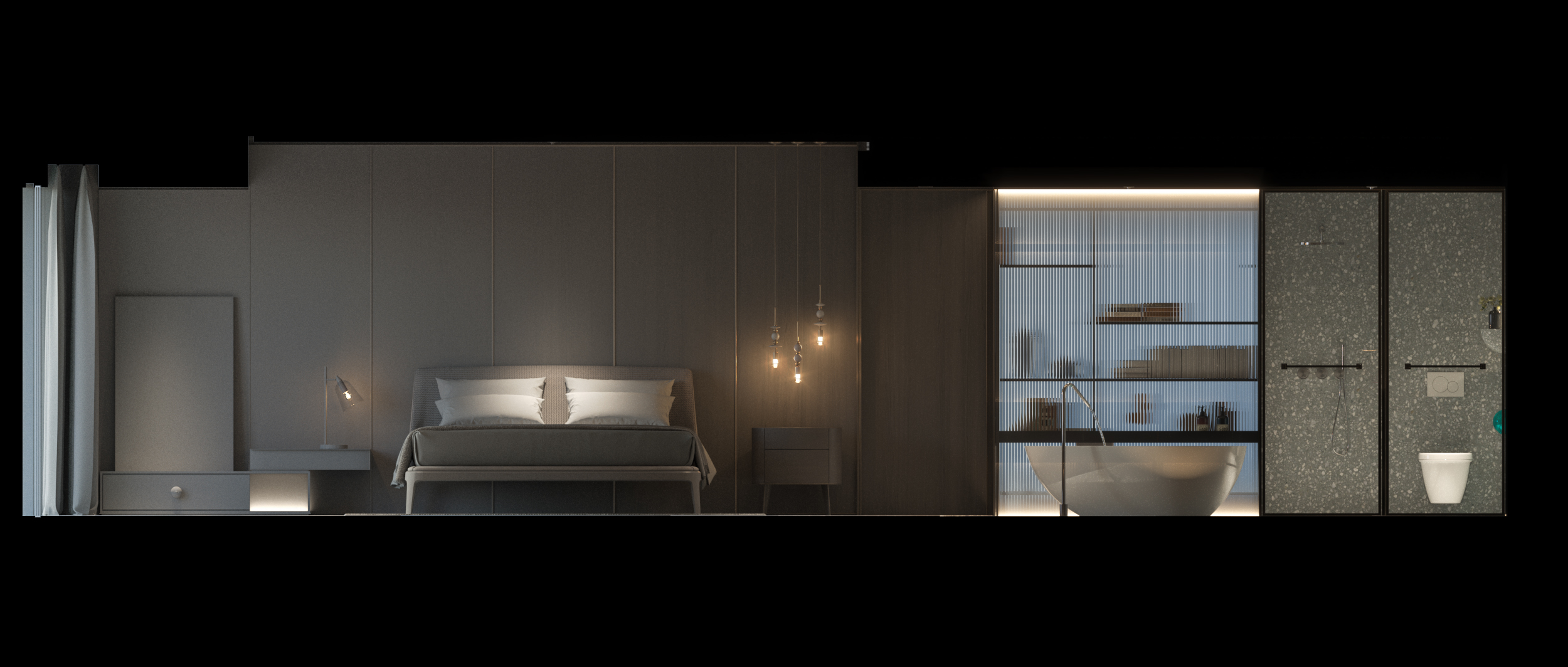
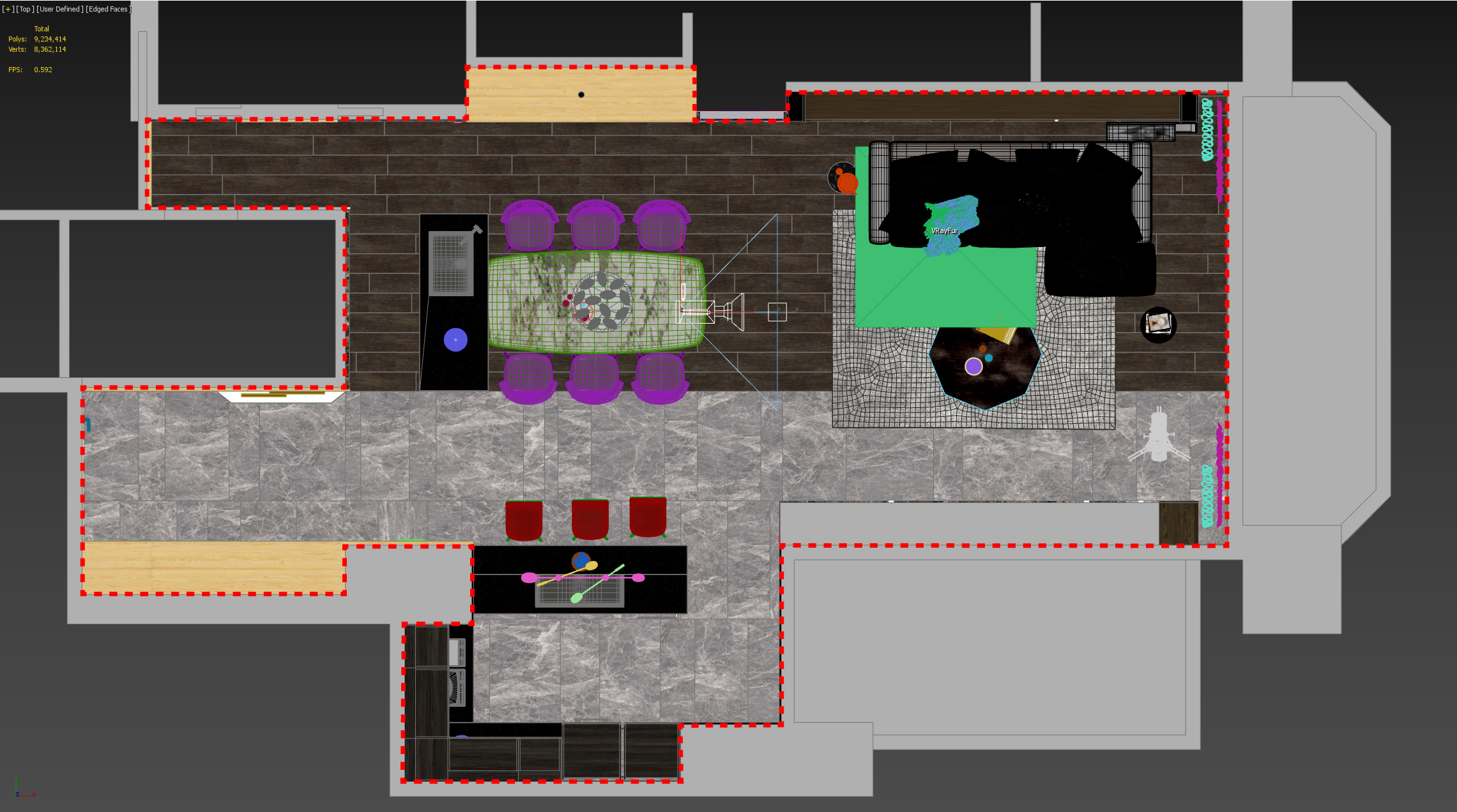
當我們在處理3D時,最常採用透視圖畫面,
然而,在與業主簡報時平立面圖也不可或缺,
其實只要您的專案3D場景完整度夠高,也可拿來跑平立面圖。
今天會以立面圖來帶各位示範。
DDD3VIZ 發表在 痞客邦 留言(0) 人氣(846)

