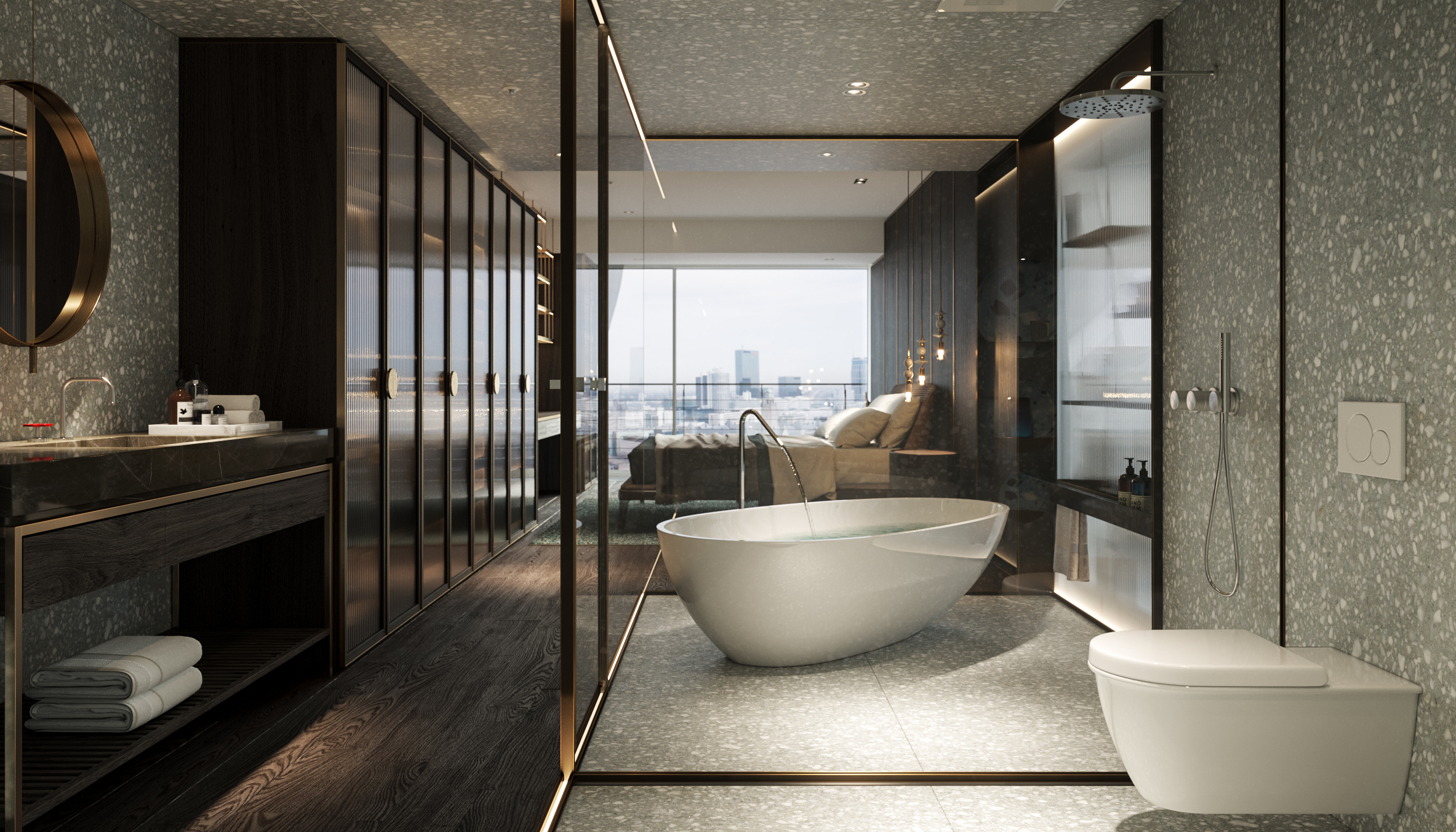
本工作室首次與室內設計師YWT合作。
之後將會陸續更新作品內容與敘述。
敬請期待。
DDD3VIZ 發表在 痞客邦 留言(0) 人氣(97)
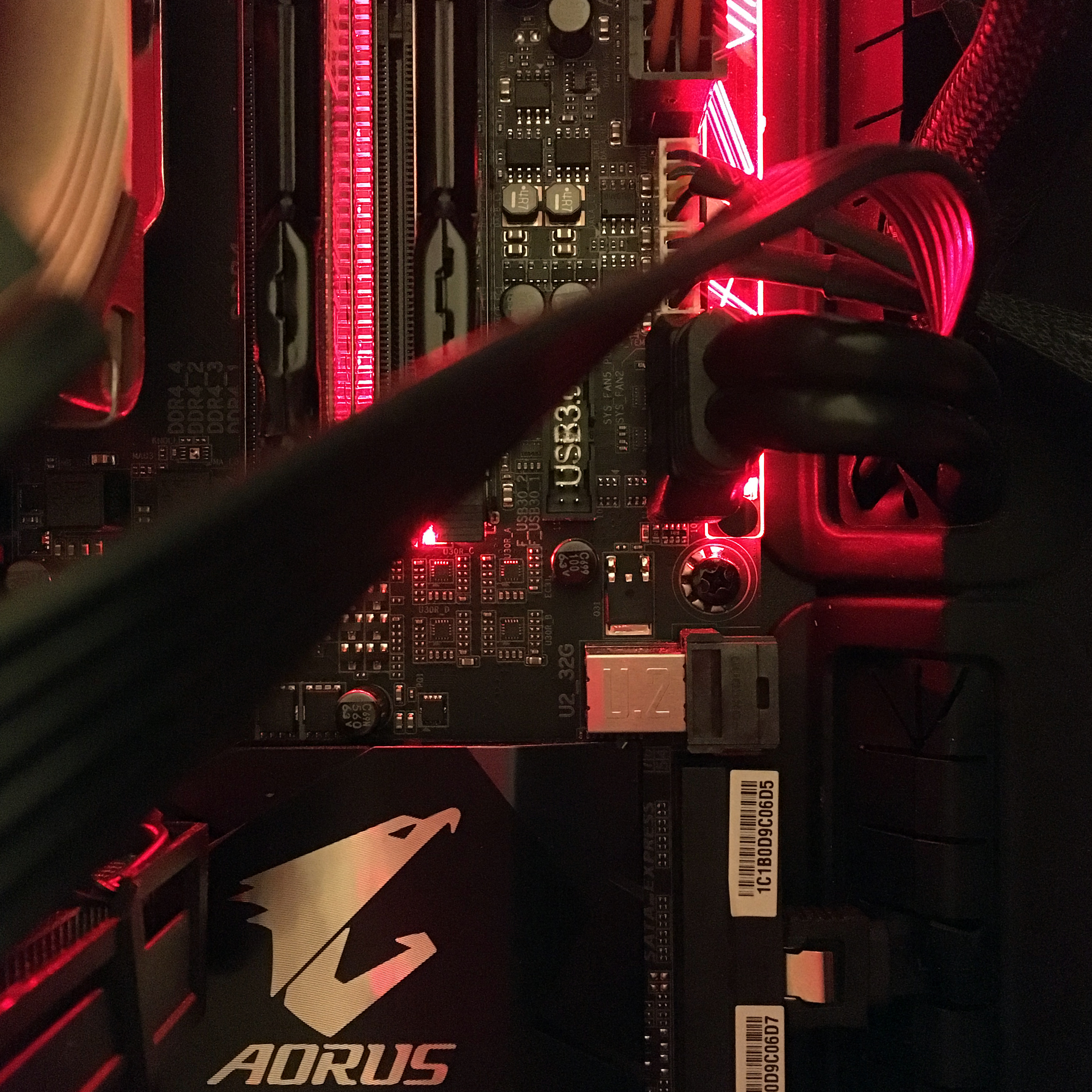
以下為我購買電腦規格:
CPU:AMD Ryen 7 1800X
主機板:技嘉 AORUS AX370-GAMING 5
記憶體:金士頓 16G DDR4-2400 HyperX FURY*2
顯示卡:技嘉 N1060XOC-3GB
硬碟:金士頓UV400 240G SSD+Seagate 2TB 7200轉
作業系統:Windows 10 家用版 64bit
DDD3VIZ 發表在 痞客邦 留言(2) 人氣(1,224)
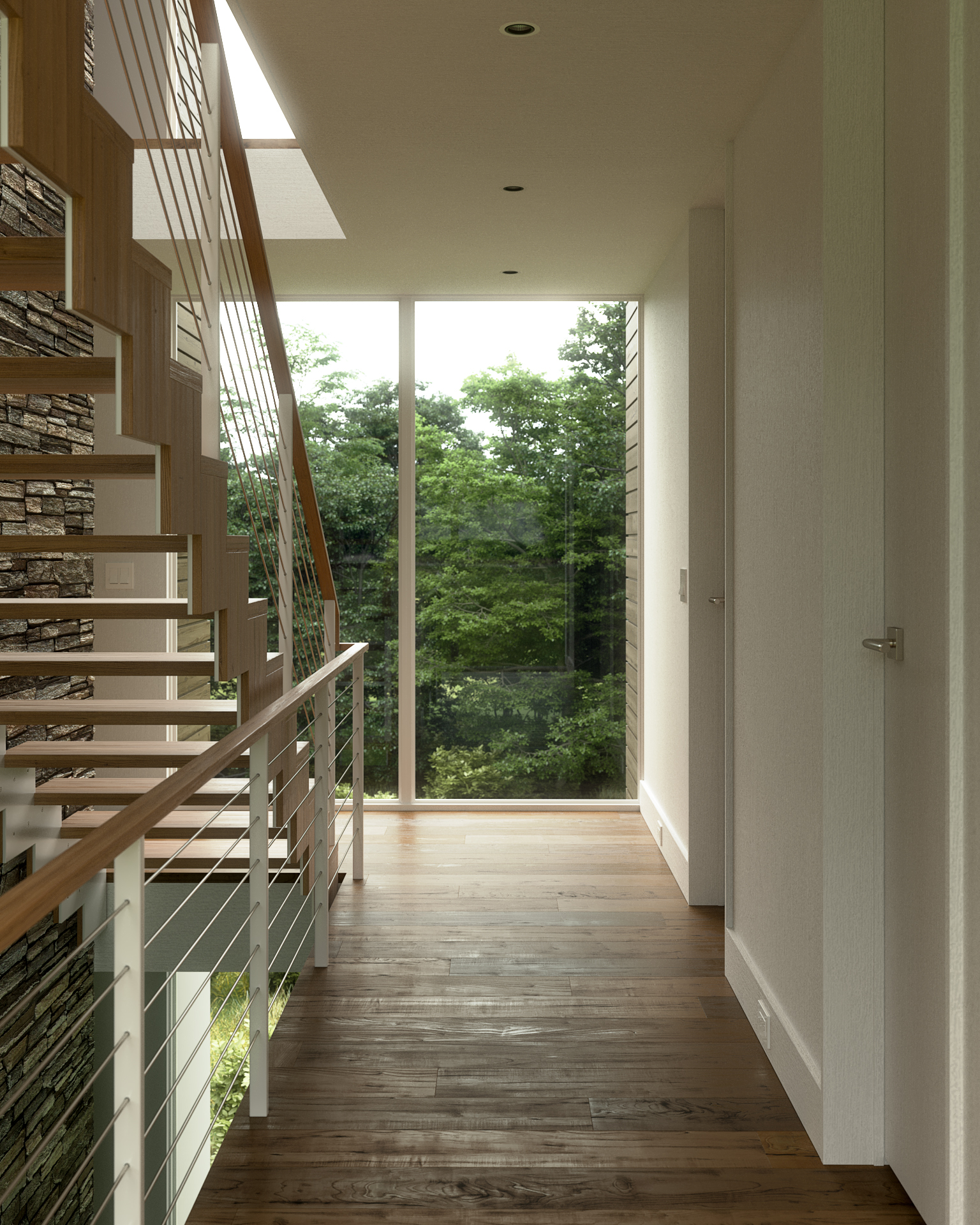
大家在做室內空間3D時最常遇到木地板。木地板共有兩種方式來製作,一是用貼圖來處理,另一是建模的方式將木地板拼出來,通常我都習慣用後者方式來表現木地板效果,主要原因在於貼圖有其侷限性,受限於貼圖已有既定的規格與拼法,唯一可以控制的只有有限度地縮放比例而已(不能縮放太大,否則貼圖中的溝縫也會變得過寬反而不合真實比例);再者,溝縫的立體感必須仰賴材質編輯裡的Bump(凹凸),但bump畢竟是假的凹凸,只要稍微貼近觀察就會失真。故今日帶大家製作木地板。
DDD3VIZ 發表在 痞客邦 留言(0) 人氣(1,584)

當空間場景的物件數量越來越多,場景管理就越顯重要,倘若沒有做好控管,場景裡的物件可能就會變成一場災難——除了會影響我們選取物件效率之外,亦會造成在修改模型與材質效率不彰,乃至於跑圖時所產生的遮罩顏色都會變得非常雜亂。故本文要告訴各位基本的物件管理概念與方式。
有時候,我們為了方便選取,會把眾多的物件合併為單一物件,但若是單一物件的前提下進行修改,尤其只是針對物件裡某個部分進行修改之時就會非常棘手,有時候會因為其它子物件(elements)的遮擋而必須用透過更多的程序,如隱藏不需修改的子物件(hided unselection)或分離(detach)後,才能開始真正修改物件,如此一來便增加了不少時間與心力在這些步驟。故接下來,要帶大家認識四個有效的管理方式及其工具:
DDD3VIZ 發表在 痞客邦 留言(0) 人氣(5,920)
最近有學生問關於自動儲存跑圖圖檔的問題,所以今天要與各位介紹3ds max三種自動儲存跑圖檔案程序。
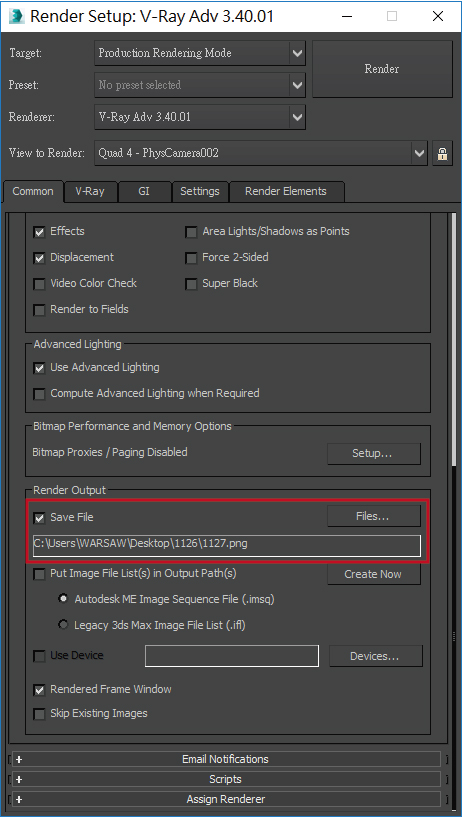
第一種很簡單,針對單一畫面跑圖所做的自動存檔。只要打開Render Setup視窗,Common標籤頁裡有個Render Output,先按下Files…按鈕,這時候會跳出儲存圖檔的視窗,輸入檔名與儲存路徑後按Save,然後再檢查Render Output的Save File是否有打勾,如此一來,當你跑完圖就會自動儲存圖檔了。
DDD3VIZ 發表在 痞客邦 留言(0) 人氣(7,049)
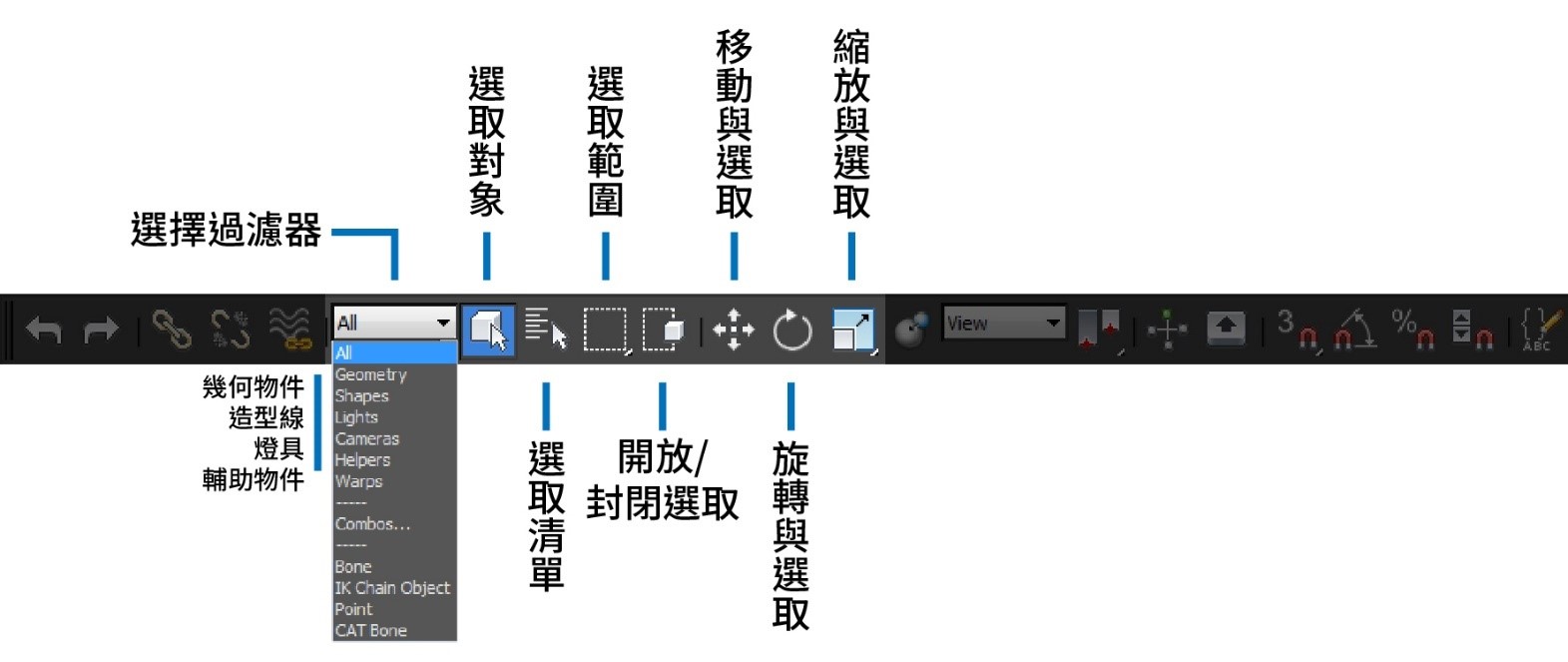
3ds Max選取方式與類型眾多,一開始先帶領各位學習點選與圈選。點選與圈選是3ds Max裡最基本的選取方式。不論是點選還是圈選,皆必須先按選取對象按鈕(圖 1)。點選,只要在工作視窗將游標移至所想選取的物件處(此時游標會變成十字形符號),點擊滑鼠左鍵一下就能獲得選取;圈選則是在工作視窗裡的背景處,按滑鼠左鍵拖曳出一個虛線方框(如圖 2),確認想選取的物件有被圈到局部,然後再放開滑鼠左鍵,即可完成選取(如圖 3)。由於3ds Max預設的圈選類型為開放式選取時,在圈選的過程中只要虛線方框有碰到物件,不必完整的圈選就可以被選取到。
圖 1:工具列裡的選取工具及其工具名稱。
DDD3VIZ 發表在 痞客邦 留言(0) 人氣(4,011)
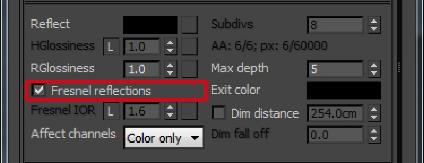
反射的參數設定比前述的Diffuse來得複雜許多,一般來說,反射的強弱取決於色彩灰階,如下圖,在不勾選Fresnel reflections的情況下,灰階數值為0;0;0(純黑色)是不帶任何反射效果;128;128;128(中灰色)則是有一半的反射一半的Diffuse或折射;而255;255;255(純白色)代表全反射。
DDD3VIZ 發表在 痞客邦 留言(0) 人氣(6,363)
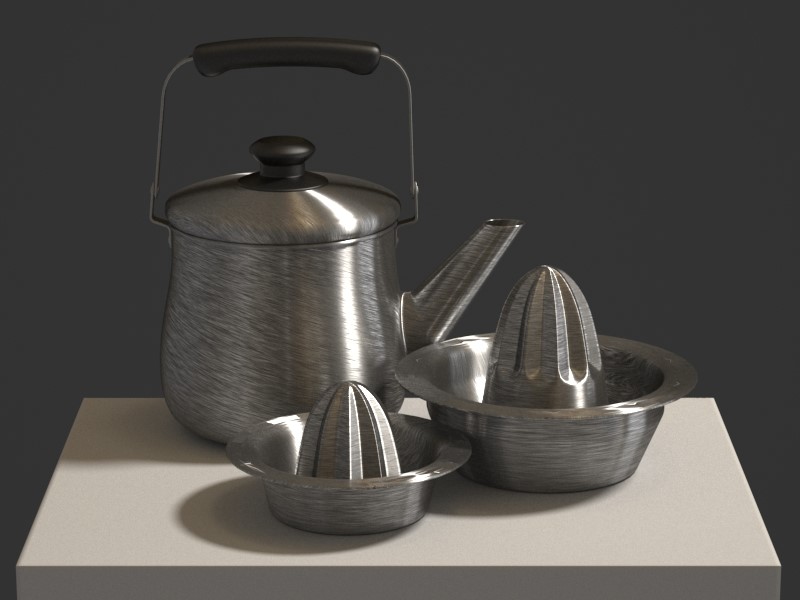
HI各位,由於工作實在太忙碌,筆者已經很久沒有發新的文章了。雖然忙碌,但還是有默默地在寫教學,今天就帶各位如何創作髮絲紋材質。以下四點是髮絲紋材質設定重點:
使用 anisotropic highlights(非等向性反射高光與模糊),由正負數值來決定水平或垂直向。
反射強度與模糊可以分別貼上貼圖(可用Diffuse圖來修改),來增加寫實效果;bump可以不用貼圖。
建議anisotropy數值為-0.4到-0.9之間。
使用GXT會更有金屬的效果。
DDD3VIZ 發表在 痞客邦 留言(0) 人氣(3,477)
前言:
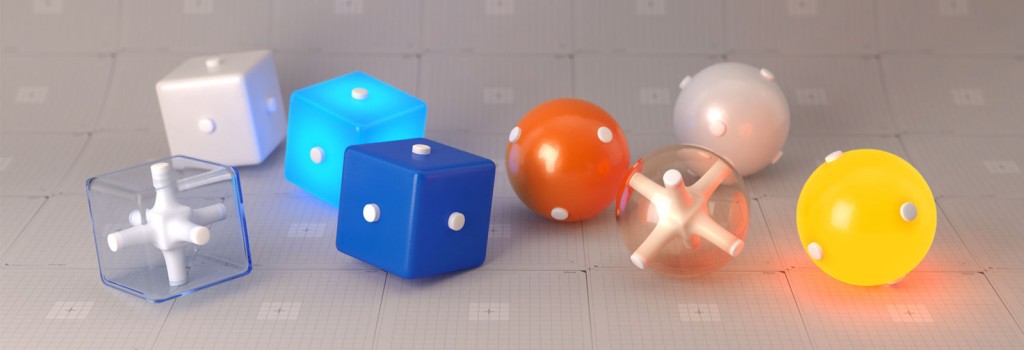
這是目前筆者看到最完整的一篇有關V-Ray材質的國外教程,故花些時間做點翻譯,並以個人過去室內或建築3D經驗與大家分享。不論您是新手還是老鳥都值得閱讀一番。若英文閱讀能力還OK(其實原文的用字遣詞沒有很深),建議可以直接看原文。由於原文文章頗長,這邊會分四篇文章來與各位介紹。本文所用圖面皆為引用。原文網址:https://resources.squid.io/vray-materials/
DDD3VIZ 發表在 痞客邦 留言(0) 人氣(3,119)

圖 1:置於主工具列裡各個鎖點工具。
在3ds Max軟體裡,鎖點工具是非常重要的工具,它輔助我們將物件快速地放置在正確的位置。如果您有使用過AutoCAD裡的鎖點工具,知道此工具的重要性。從圖1我們會看到這些工具被放置於主工具列,從左至右依序為Snap(物件鎖點工具組)、Angle Snap Toggle(角度鎖點)與Percent Snap Toggle(百分比鎖點)。其中又以物件鎖點工具組最為重要。接下來要與各位介紹物件鎖點的概念。
DDD3VIZ 發表在 痞客邦 留言(0) 人氣(12,770)
